
Обновлена 22 июня 2026 г. в 15:31
Настройка профилей доступа
TDG позволяет управлять правами пользователей на чтение и запись данных, обрабатываемых и хранимых в системе. Чтобы роль пользователя получила права доступа к данным, создайте в веб-интерфейсе профиль доступа (data action) и назначьте этот профиль для нужной роли.
Чтобы создать новый профиль доступа, выполните следующие шаги:
- Откройте вкладку Settings > Data actions.
- Нажмите Add data action.
- В диалоговом окне New data action задайте имя профиля доступа в
поле
Nameи выберите праваRead/Writeдля каждого агрегата в списке Aggregate:
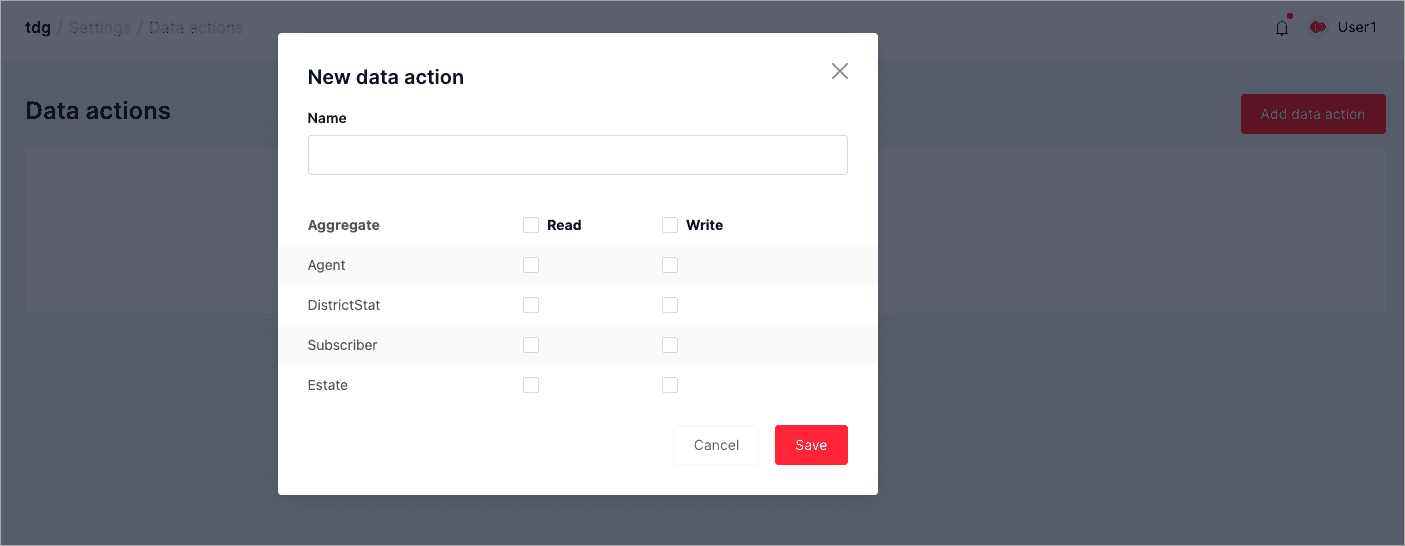
- Нажмите Save, чтобы сохранить профиль доступа.
Создав профиль доступа, вы можете отредактировать любой его параметр.
Профиль доступа можно привязать к любой роли пользователя, созданной администратором. Исключения составляют роли по умолчанию, поскольку их нельзя редактировать.
Чтобы привязать профиль доступа к роли пользователя, выполните следующие шаги:
- Откройте вкладку Settings > Roles.
- В списке ролей выберите роль, которую хотите отредактировать, и нажмите на значок карандаша.
- В списке действий найдите раздел Data actions и выберите нужный профиль доступа:
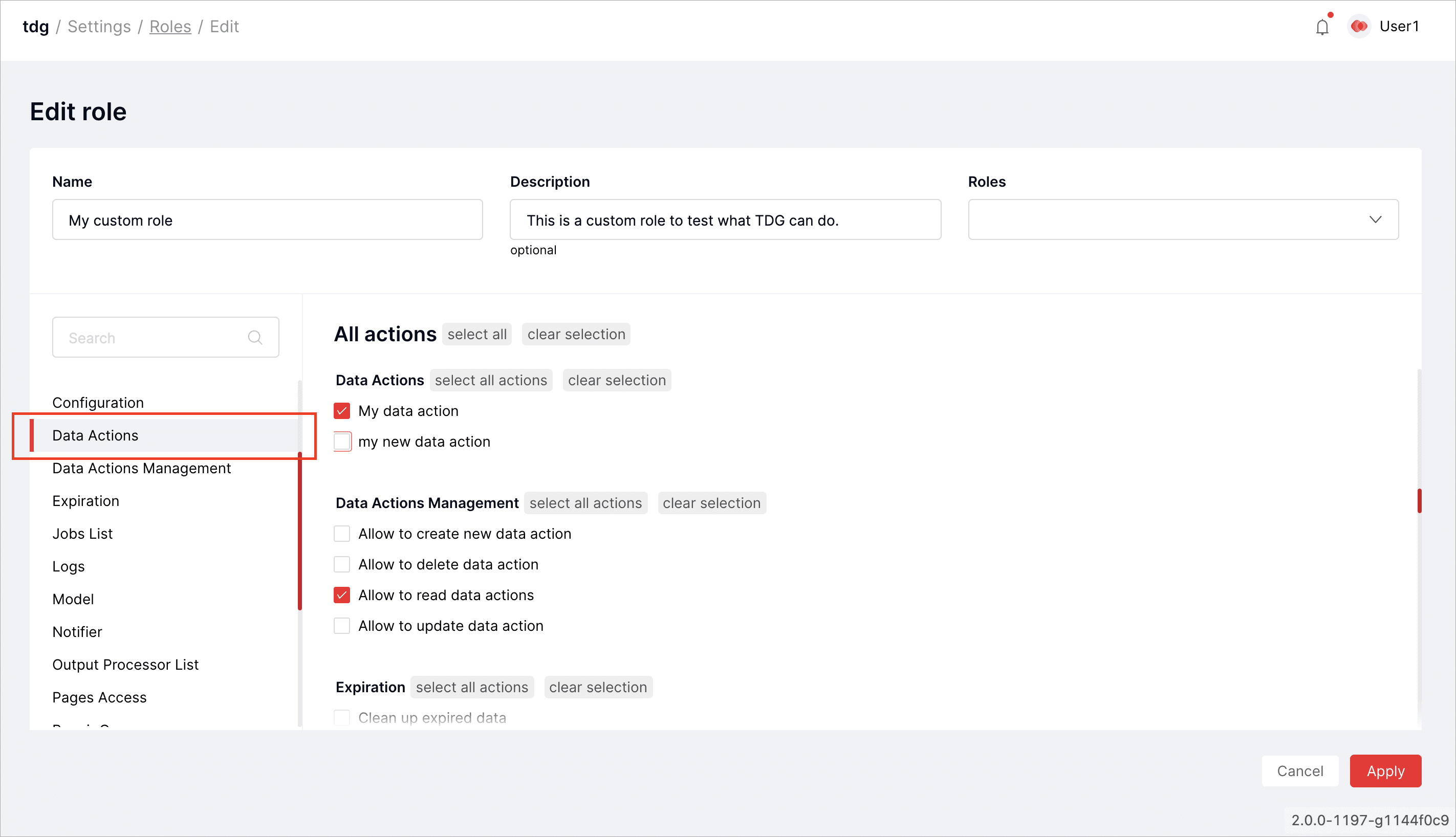
- Нажмите Apply.
Вы также можете привязывать профили доступа, когда создаете новую роль.