
Управление токенами в веб-интерфейсе
Сгенерировать токен через веб-интерфейс можно на вкладке Settings > Tokens:
-
Нажмите кнопку
Add token. -
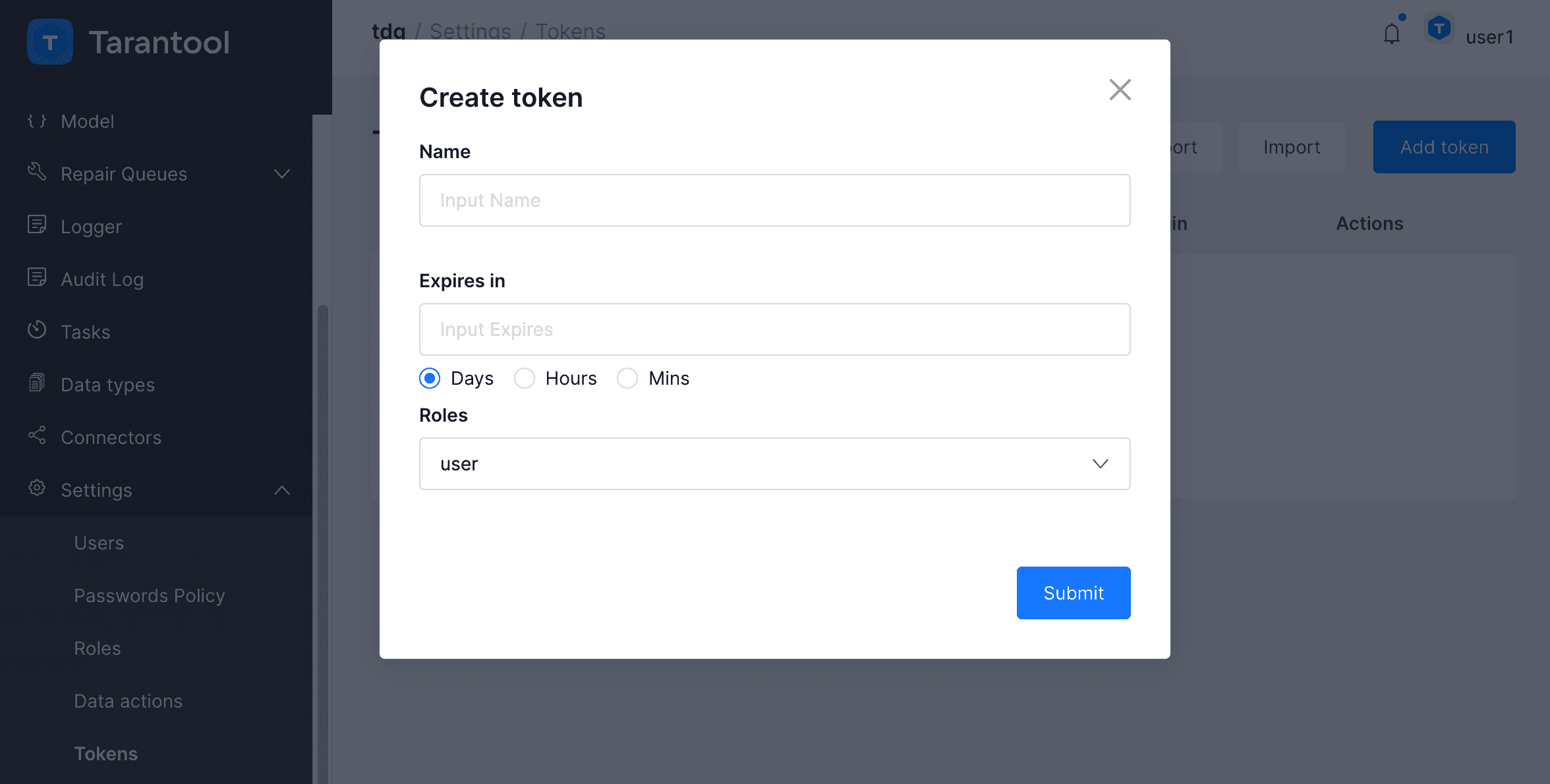
В диалоговом окне
Create tokenукажите следующие параметры:Name: имя (ключ) токена, по которому он будет идентифицироваться в системе;Expires in: срок действия токена (опционально). Чтобы создать токен без срока действия, оставьте поле пустым;Role: роль токена. Аналогична роли пользователя в ролевой модели доступа;
-
Нажмите кнопку
Submit, чтобы сгенерировать токен. В веб-интерфейсе появится сообщение, где токен будет представлен в явном виде: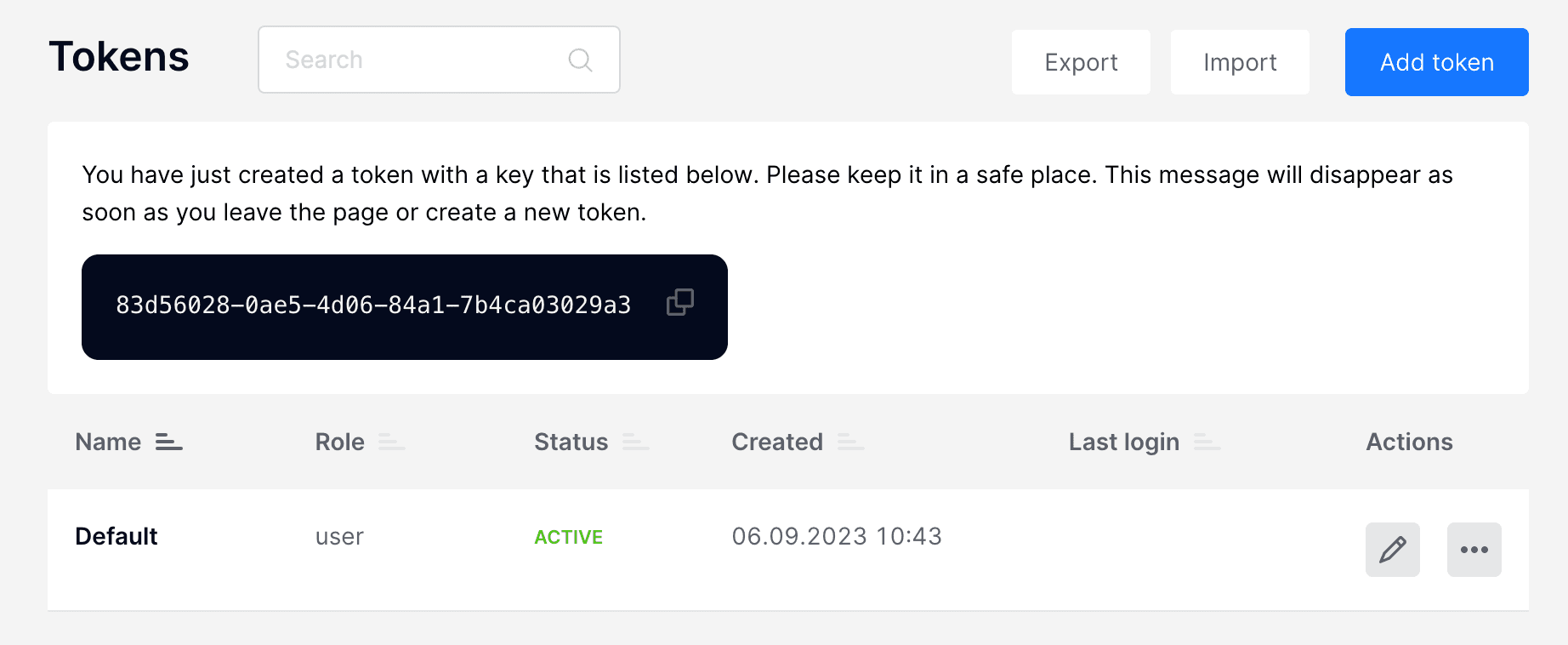
Имя созданного токена редактировать невозможно. Однако вы можете изменять роль токена и его срок действия.
Как и профили пользователей, токены приложений в веб-интерфейсе можно удалять, блокировать, экспортировать и импортировать.
Администратор может удалить из списка любой токен приложения. Для этого:
- Найдите нужный токен в колонке
Actions. В меню действий...выберите пунктDelete token. - В диалоговом окне подтвердите удаление токена, нажав кнопку
OK. Токен будет удален из общего списка автоматически.
Созданный токен будет сразу активирован в системе, для него в колонке
Status появится статус ACTIVE.
Администратор может изменить этот статус и заблокировать токен:
- В колонке
Actionsв меню действий...выберитеBlock. - В диалоговом окне опишите причину блокировки токена и нажмите
Block. После этого статус токена изменится наBLOCKED. Чтобы разблокировать токен, в меню действий...выберитеUnblockи в диалоговом окне опишите причину разблокировки токена.
Кроме того, токен будет заблокирован автоматически (просрочен), если
пользователь будет неактивен в системе дольше определенного времени.
Задать необходимое время (не более 45 дней) можно в параметре
ban_inactive_more_seconds в секции
account_manager файла конфигурации.
Разблокировать просроченный токен можно, если задать для него новое
значение параметра Expires in.
Токены приложений можно экспортировать из системы и импортировать в нее
в формате JSON. Для этого на вкладке Settings > Tokens нажмите
кнопку Import или
Export. Действия выполняются
аналогично экспорту и импорту профилей пользователей.
Пример JSON-файла с токенами:
[{"expires_in": 900,"token": null,"state_reason": "App01 state is changed to blocked","uid": "jdsDAY3Y-wcwYBkdS7Kma2wyEYLwIv_qjQvxeUsFeyh0txDuqgHWmIMzLFCWp8S3GTgbxRQw7dq7Rz-k2Tddyg","role": "user","state": "blocked","last_login": null,"name": "Token1","created_at": 1686839870157890300},{"expires_in": 0,"token": null,"state_reason": null,"uid": "pLQIQDvHvGsymbfI1jt37BUhYLuZOzWNSB8kbDoWDx4mwYLDEdJFz-pUwK7mASyojYl-O83t1Iqtqr4HUGyKbQ","role": "user","state": "active","last_login": null,"name": "App02","created_at": 1686927801987245300}]